打印方式介绍
打印方式的通用操作
打印方式的外观样式
打印方式:指对基础资料、单据、报表等等数据的打印或打印预览的操作。
打印功能在页面右上角工具栏里并且用突然出的颜色显示,此打印按钮分为两个部分,一是【打印】(点击后直接向打印发送数据并打印);
二是打印右侧的下拉按钮,可以弹出更多打印选项的菜单。
以下以【销售开单】为例对打印功能进行详细的介绍说明。
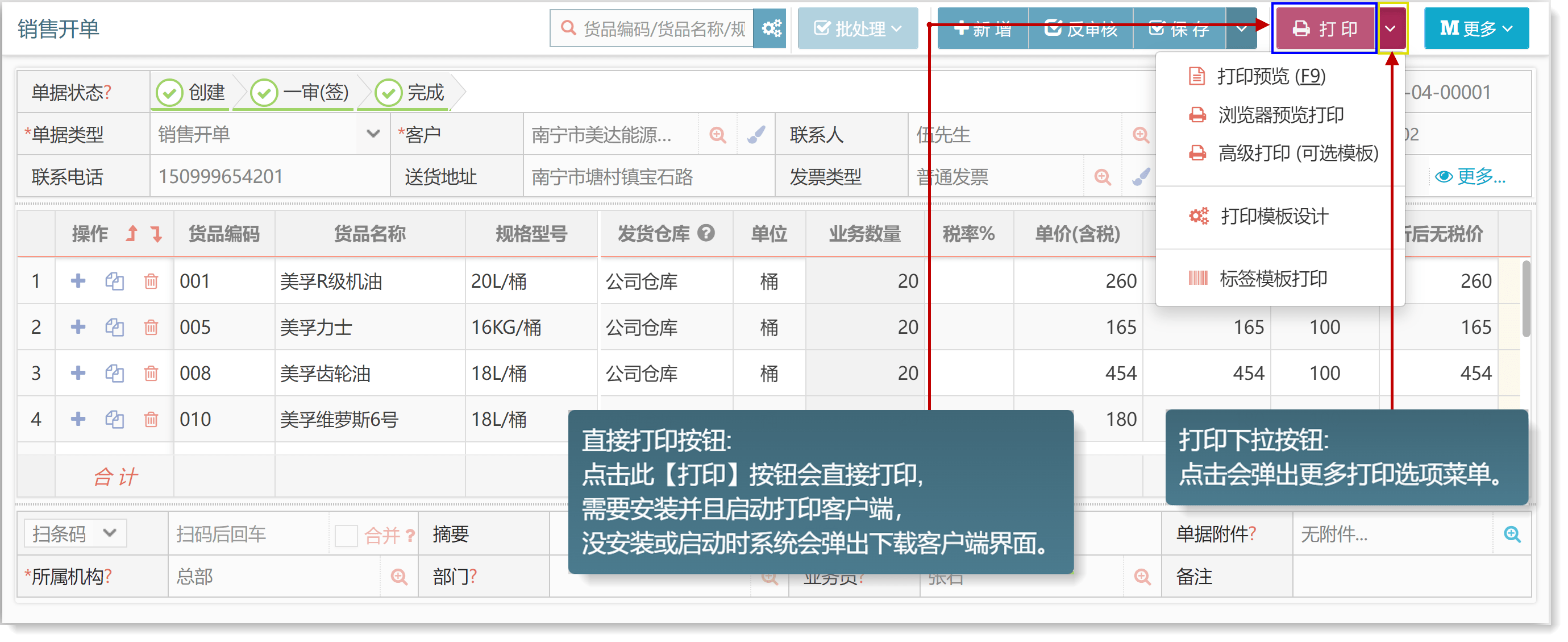
【打印】
点击【打印】按钮会直接调用默认打印模板和系统的默认打印机进行直接打印;
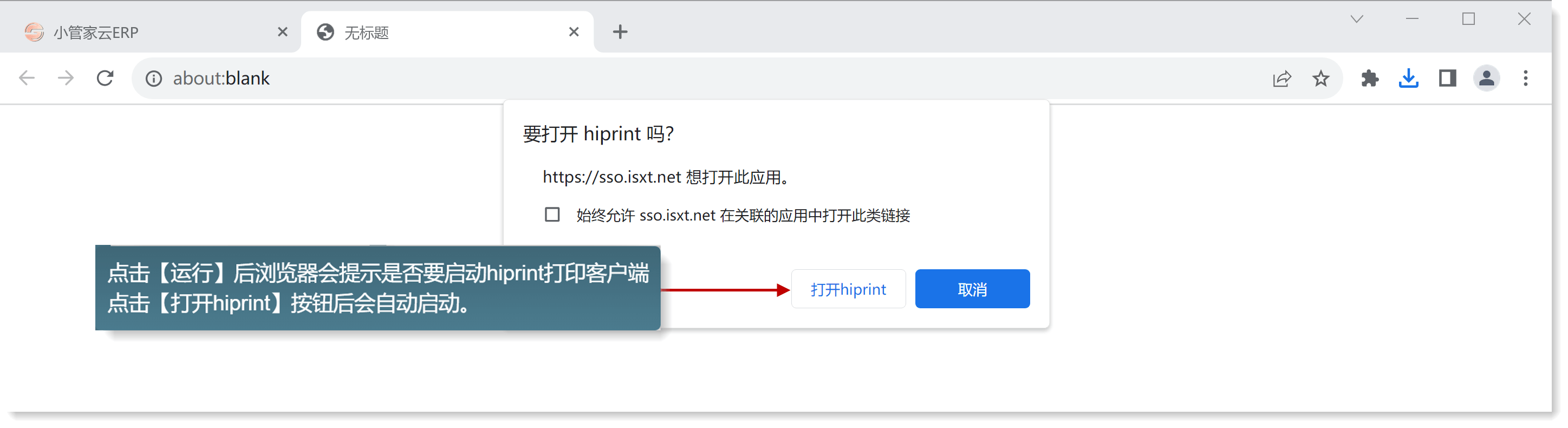
直接打印需要安装打印客户端,点击【打印】时软件会检查您电脑上是否安装并且启动了打印客户端,如果没安装或没启动
软件会自动打开下载安装打印客户端的页面,您可以根据您的操作系统选择对应的版本下载安装。如下图
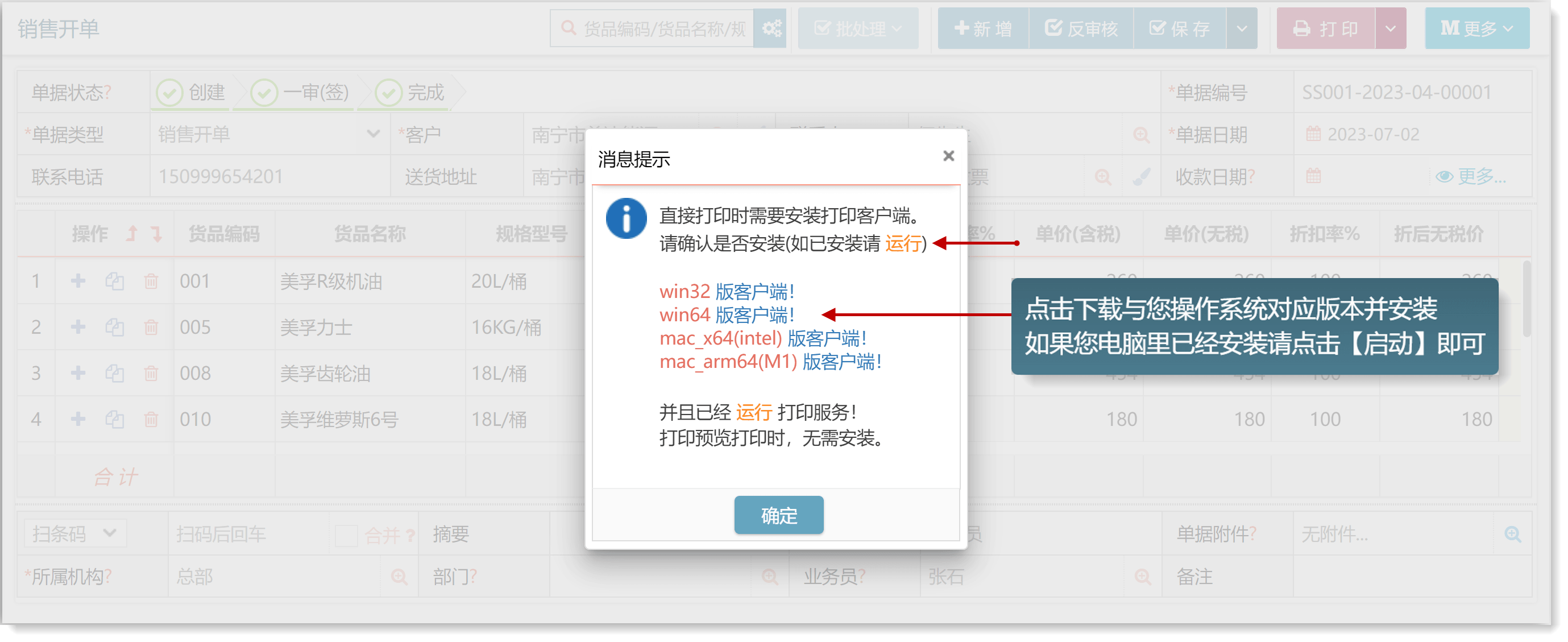
如果系统会已经安装了打印客户端,点击【运行】后浏览器会弹出提示是否要启动hiprint客户端的提示, 点击【打开hiprint】即可启动。
A、【打印预览】可以用默认打印模板打印预览当前数据表,在打印预览界面可以直接打印。
B、【浏览器预览打印】用浏览器的打印预览功能预览或打印当前数据表。
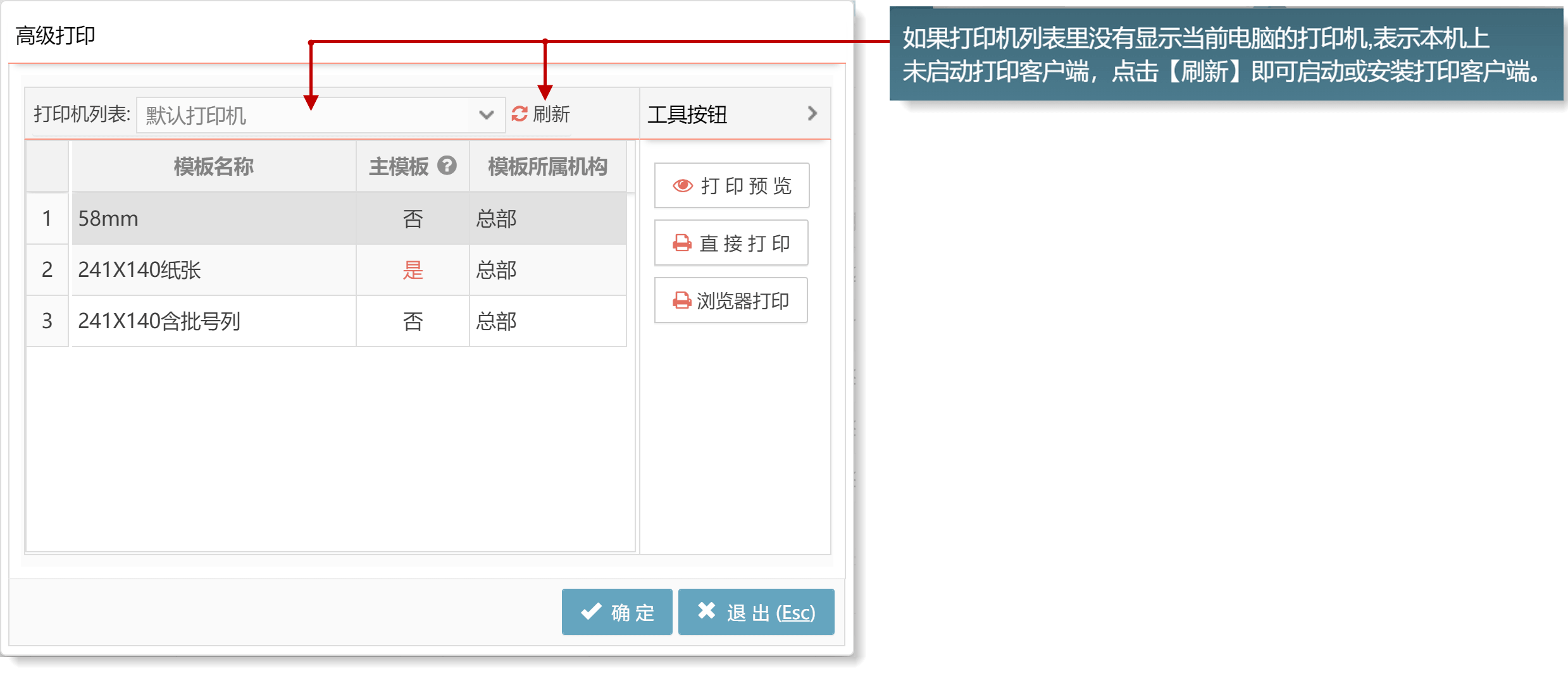
C、【高级打印(可选模板)】在弹出的页面里可以看到当前所要打印的数据的全部打印模板和当前系统里的打印机列表,从而可以选择指定模板用指定打印机进行打印或预览。
必须安装并运行打印客户端后,才可以正确显示出当前电脑的打印机列表
D、【打印模板设计】在弹出的页面上可以对当前数据的所有打印模板进行相应的操作,以下详细介绍。
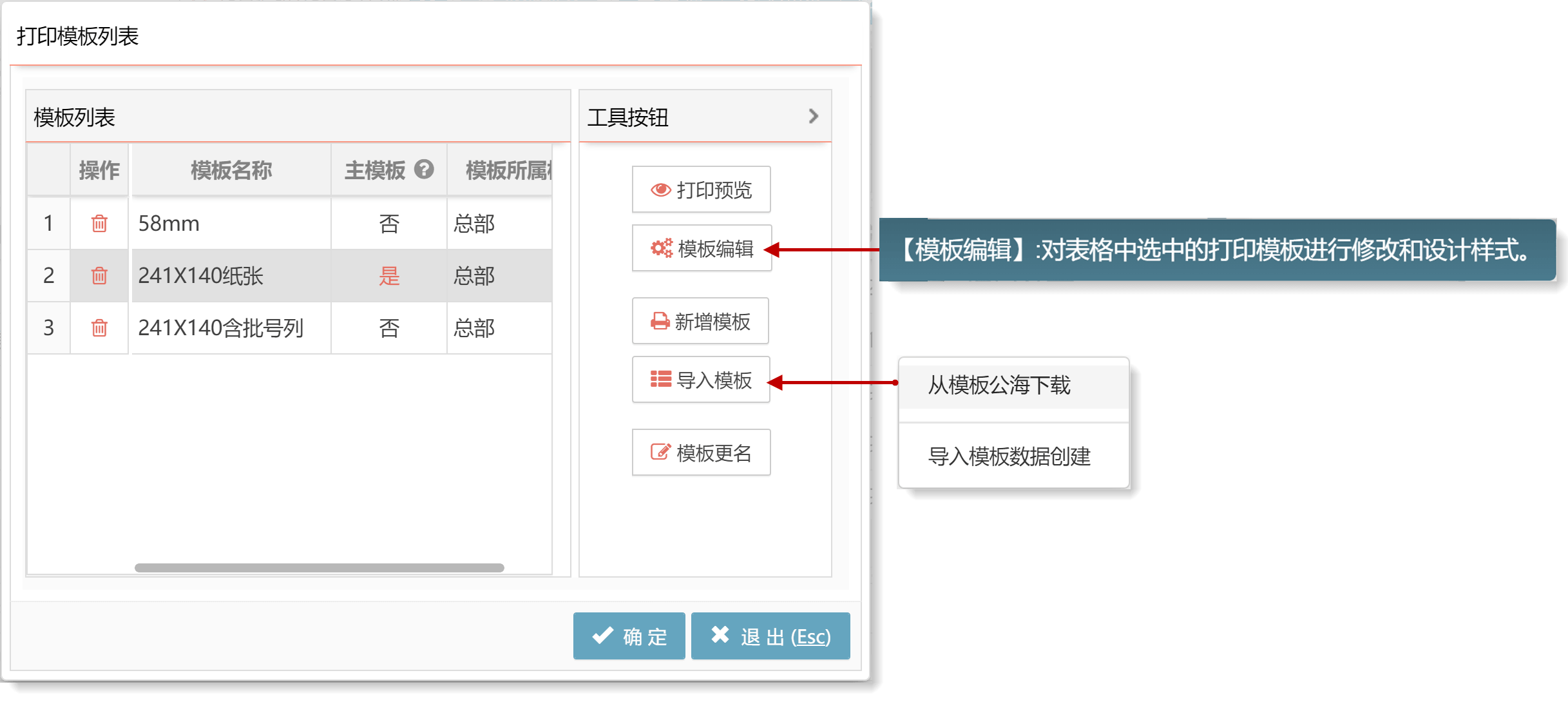
二、【模板编辑】:对当前选中的模板进行修改打印样式,会有单独的帮助页面进行详细的操作说明 模板设计器。
三、【新增模板】:此按钮有两个子菜单[新增空白模板](新增一张空白的打印模板供您从无到有的设计之用)和[复制模板新增](复制当前模板作为一张新模板供您修改之用)。
四、【导入模板】:此按钮有两个子菜单
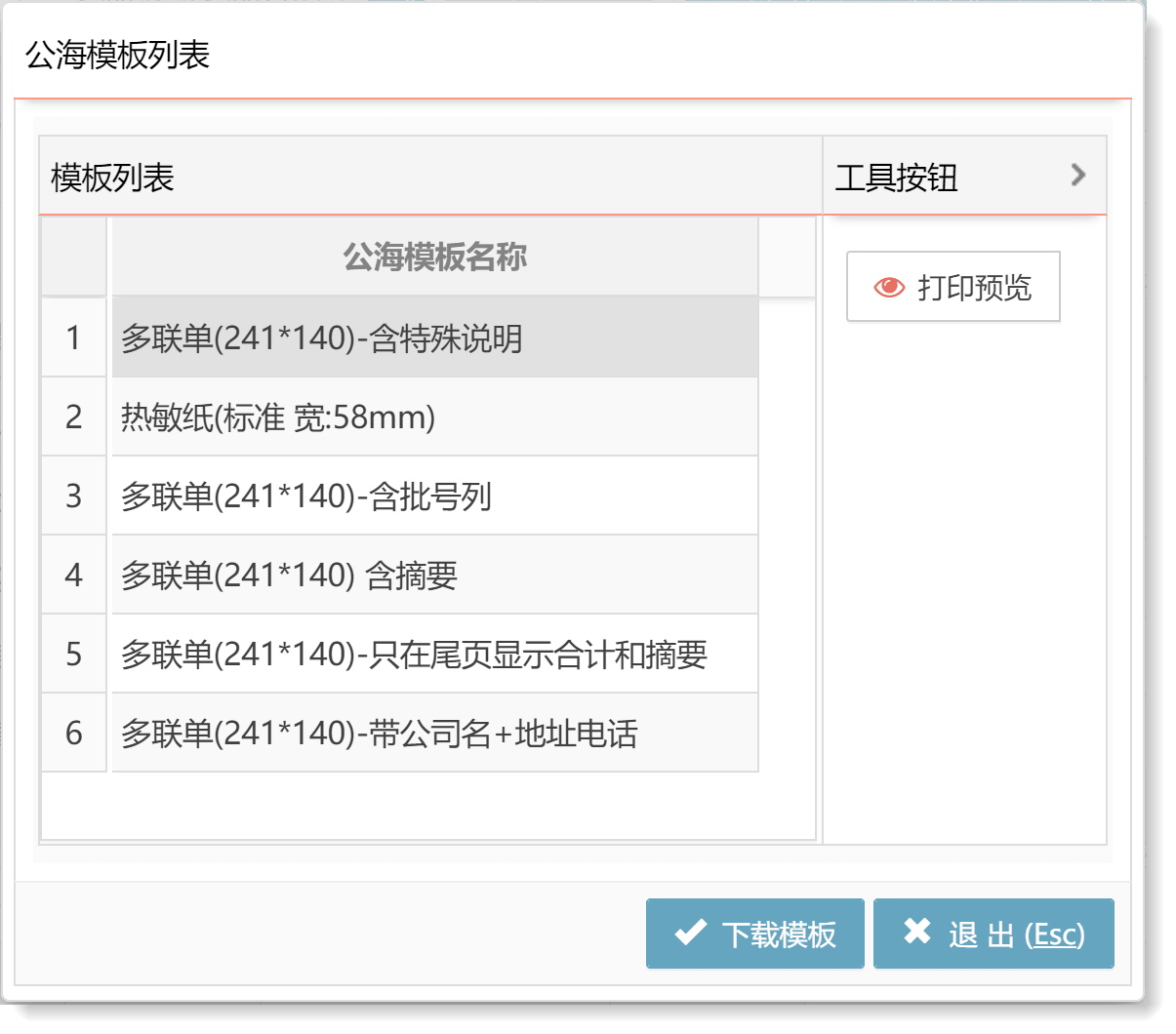
D.1 [从模板公海下载]:是指从小管家云ERP里的公共模板库里下载适合您公司的打印模板,如下图是在销售开单进入打印模板设计,再进入【从模板公海下载】 这里弹出的就是公海里“销售开单”的所有打印模板,可以对这些模板进行打印预览,从而找到适合您的模板 点击下边的“下载模板”即可下载到您的账套的销售开单的打印模板列表内了,以便以后打印或修改。
五、【模板更名】:对表格中当前选中的模板重命名。
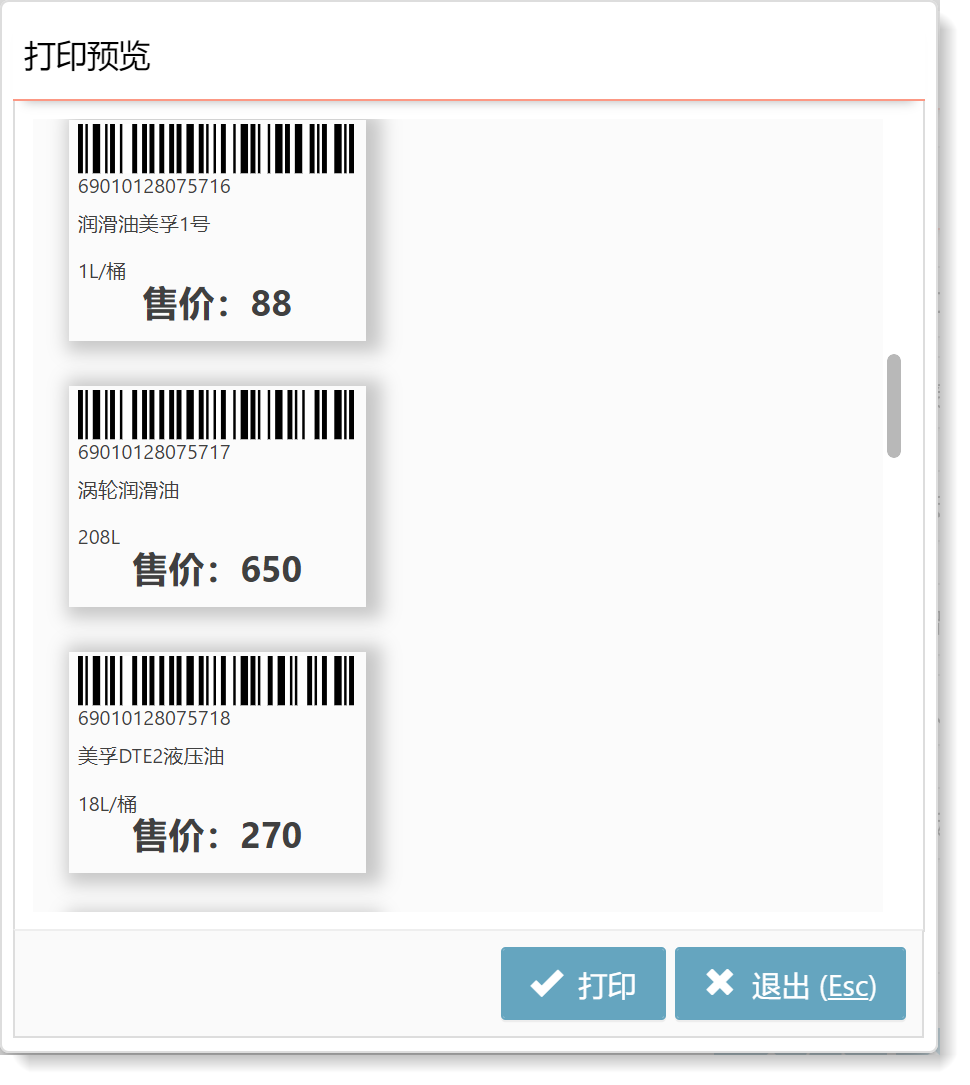
E、【标签模板打印】此类模板是指一个数据行只作为一页打印输入出,例如:超市里常用的价格标签。
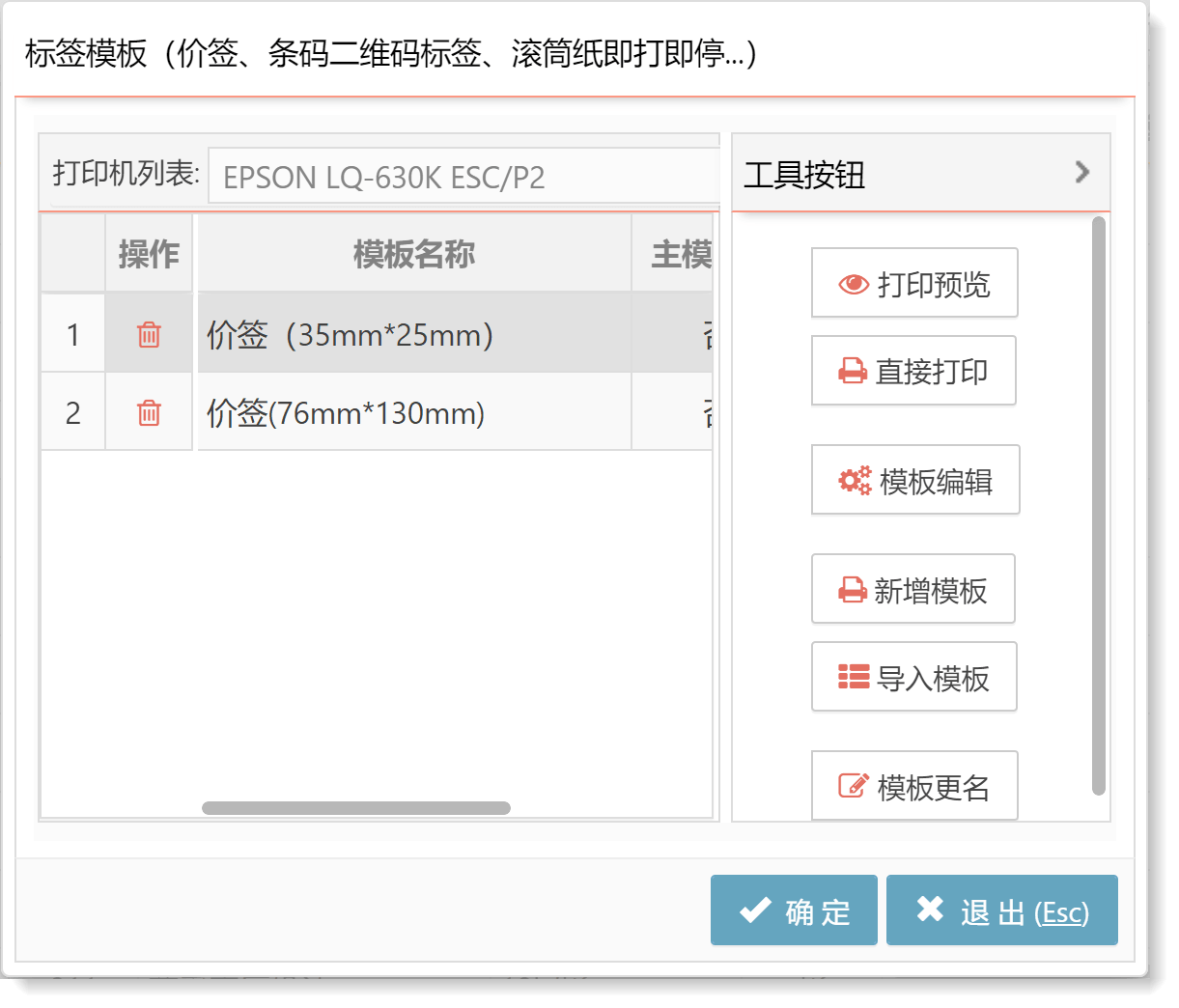
以下以“设置货品参考价”页面里【价签】模板为例说明,首先点击“打印”下拉菜单里的【标签模板打印】,弹出如下图: