打印模板设计器
打印模板设计器操作
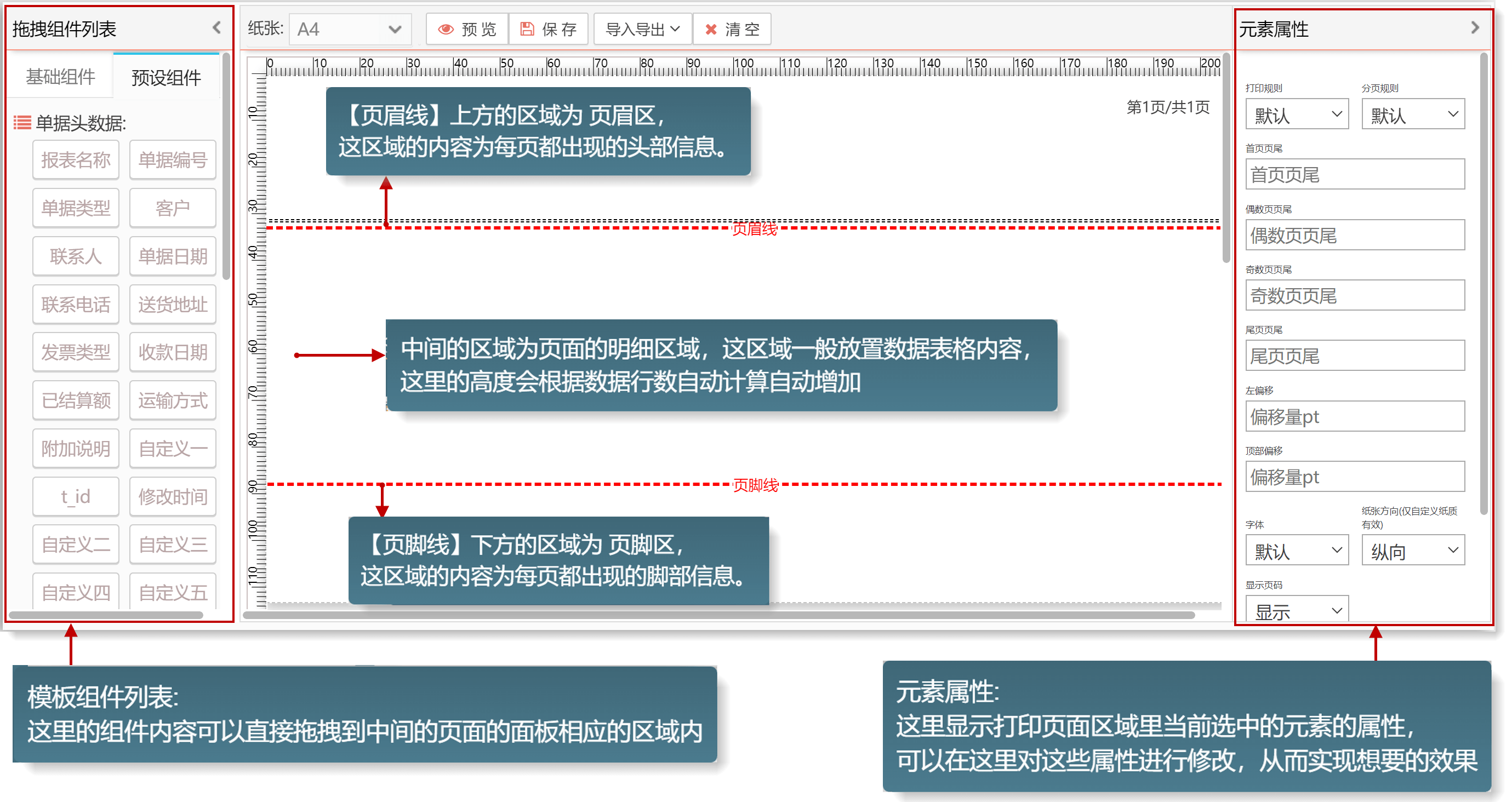
打印模板设计器外观
通过打印菜单里的“打印模板设计”子菜单打开“打印模板列表”点击右侧工具栏里的【模板编辑】
即可以进入打印模板的设计器,以下以新建一张空白模板为例进行说明。
打印模板设计器的功能过多,如要设计您公司独享的模板,建议联系小管家专属客服人员
设置纸张大小
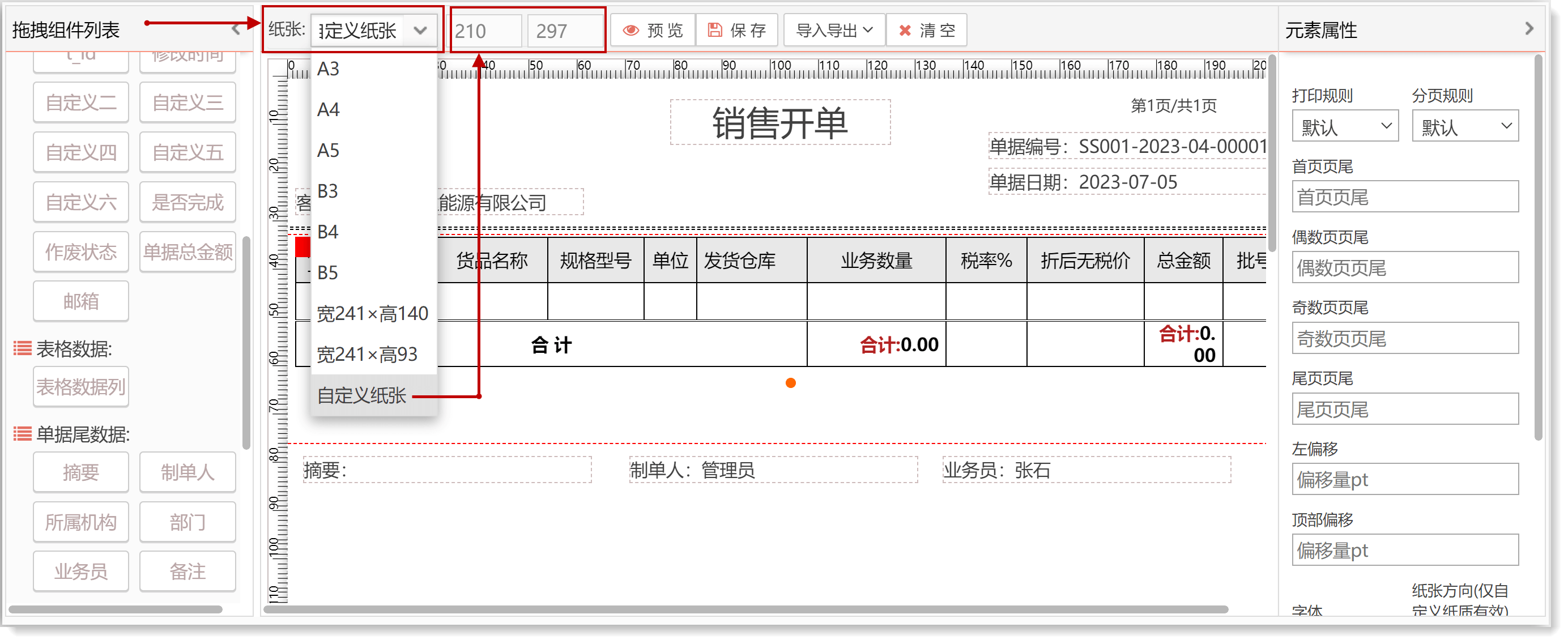
在中间区域顶部里设置纸张大,默认纸张大小为A4;也可以选择“自定义纸张”选自定义纸张后,右侧会出现设置纸的宽、高的数值,
此值的计量单位是“毫米”,设置完后中间模板页面的大小会自动变化成所设置的宽和高。
如下图。
建立【页眉区】
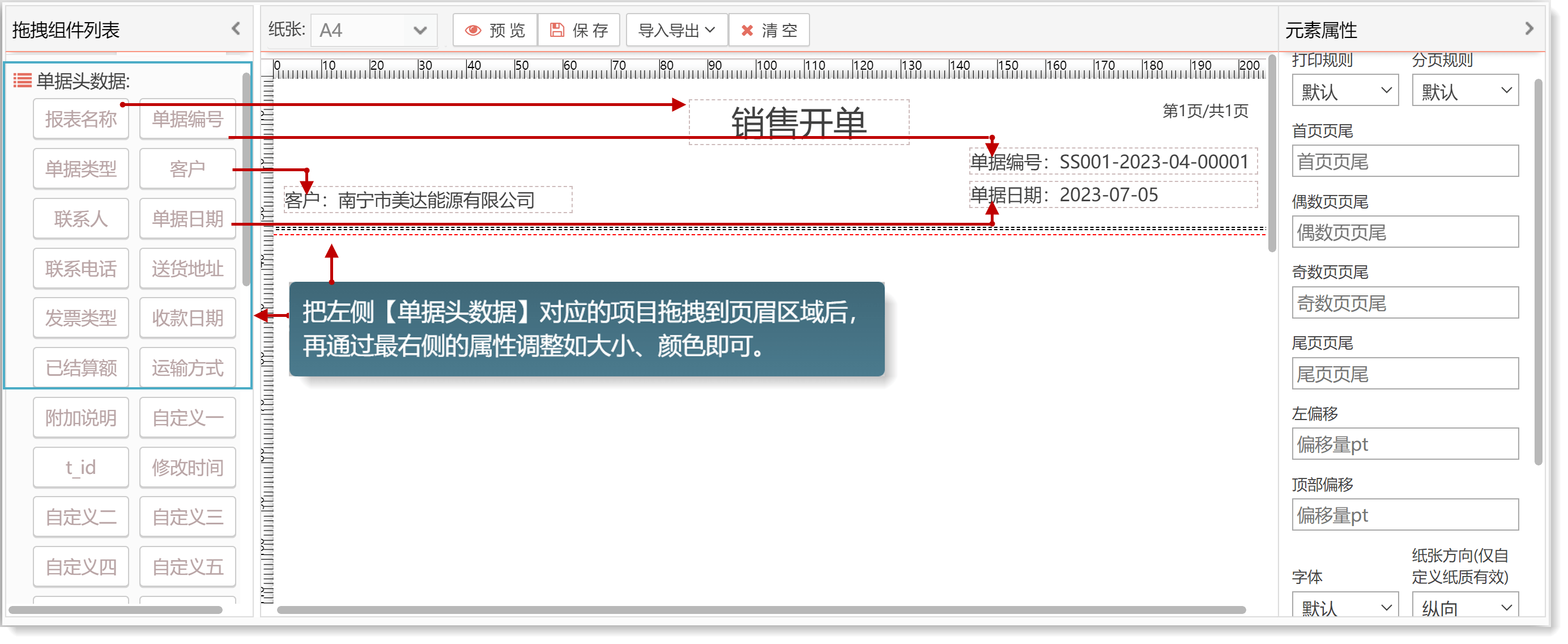
页眉区域:指红色页眉线上面的区域,此区域的内容每页都会固定显示。
我们首先建立报表名称、单据编号、客户、单据日期...这些项目。只需要把左侧组件列表里的“单据头数据”区内的项目
(也可以是其他区内的项目,例如也可以拖入“单据尾数据”、“企业信息数据”...里的数据)对应的名称,拖拽到中间
的模板页面页头区即可,如下图。
设置元素属性
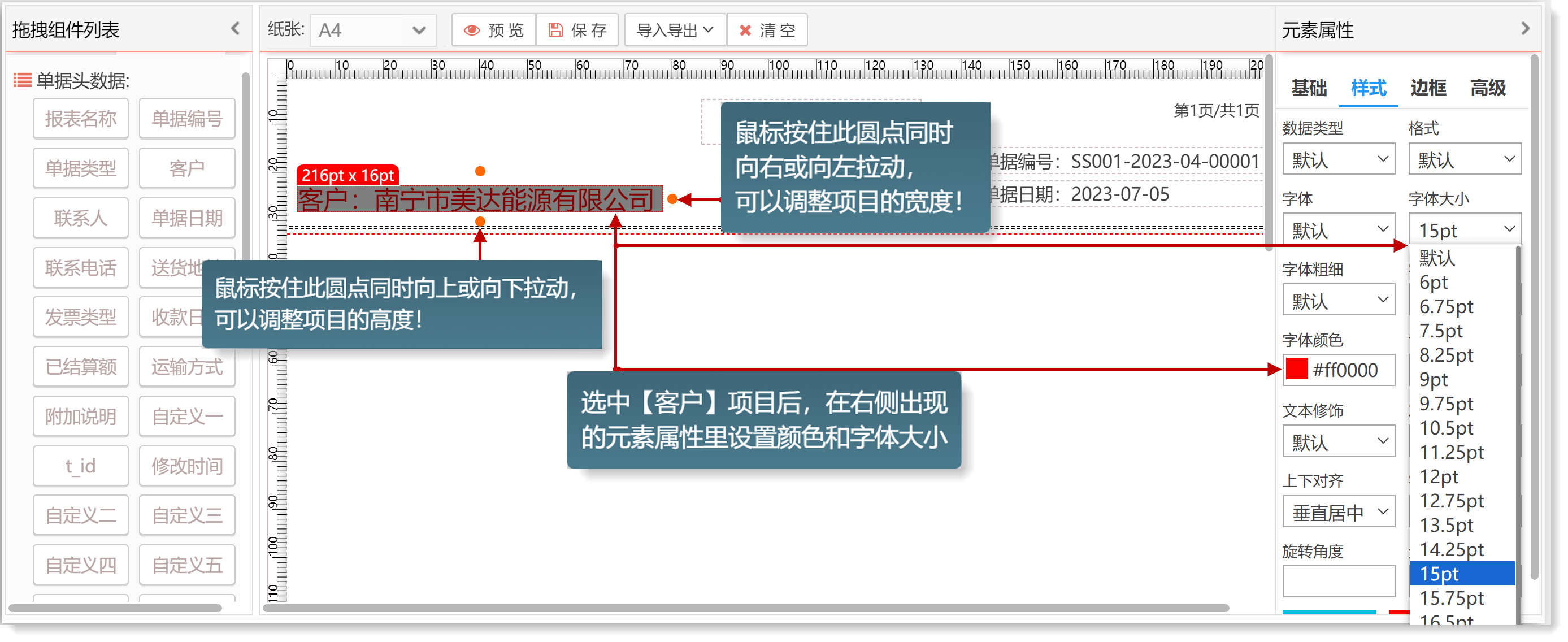
例如:我们选中“页眉区”里刚才拖放入的“客户”这个项目,右侧属性区域里设置其字体及颜色。
建立【明细数据区域】
明细数据区域:指红色页眉线与页脚线之间的区域,此区域主要放置数据表格数据,会自动一页或多页呈现全部
明细数据。
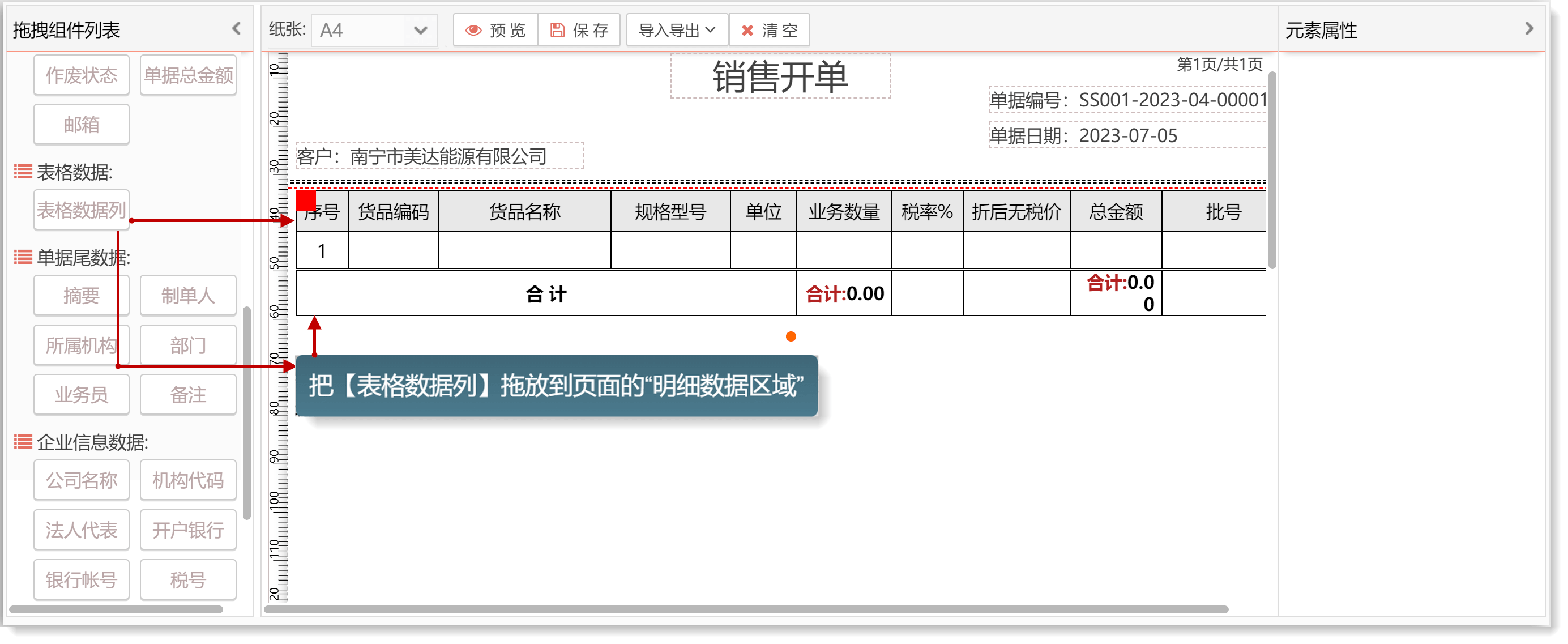
建议明细数据区域的数据,只需要把左侧组件列表里的“表格数据”里的【表格数据列】这个项目,拖拽到中间
的模板明细数据区即可,如下图。
拖拽出的“表格数据列”里默认的列由对应的数据里的【调整布局】里“打印”列是否被勾上所决定。
请参照调整布局里的对应设置进行调整。
如果要插入默认列之外的其他数据列,请参考下面的“为表格插入新列”。
表格元素属性
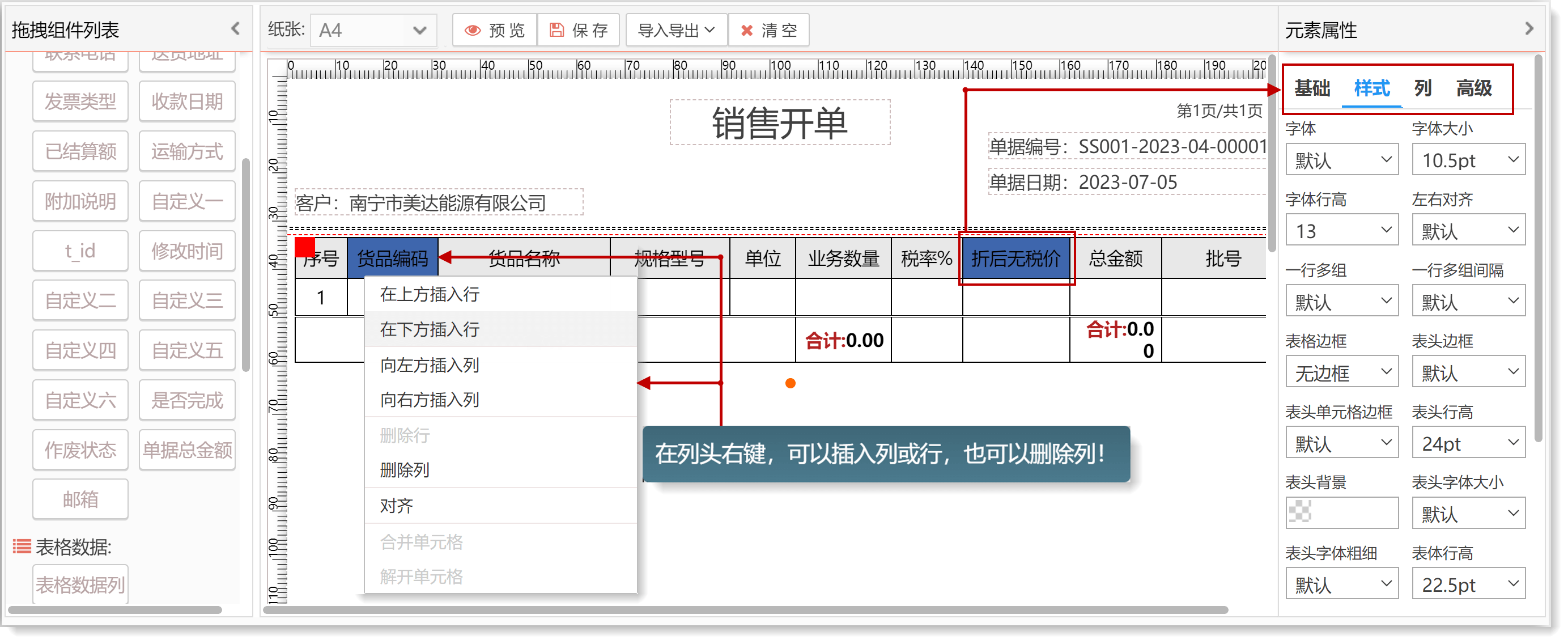
表格元素有很多属性,同时每一列也有不同的属性,右侧的属性分为四个部分【基础】、【样式】、【列】、【高级】。 通过这些属性可以设置大小、颜色、对齐方式、边线、列是否聚合(合计、计数、平均值...)。 也可以设置列的数据是否以条码或二维码方式显示等等...
为表格插入新列
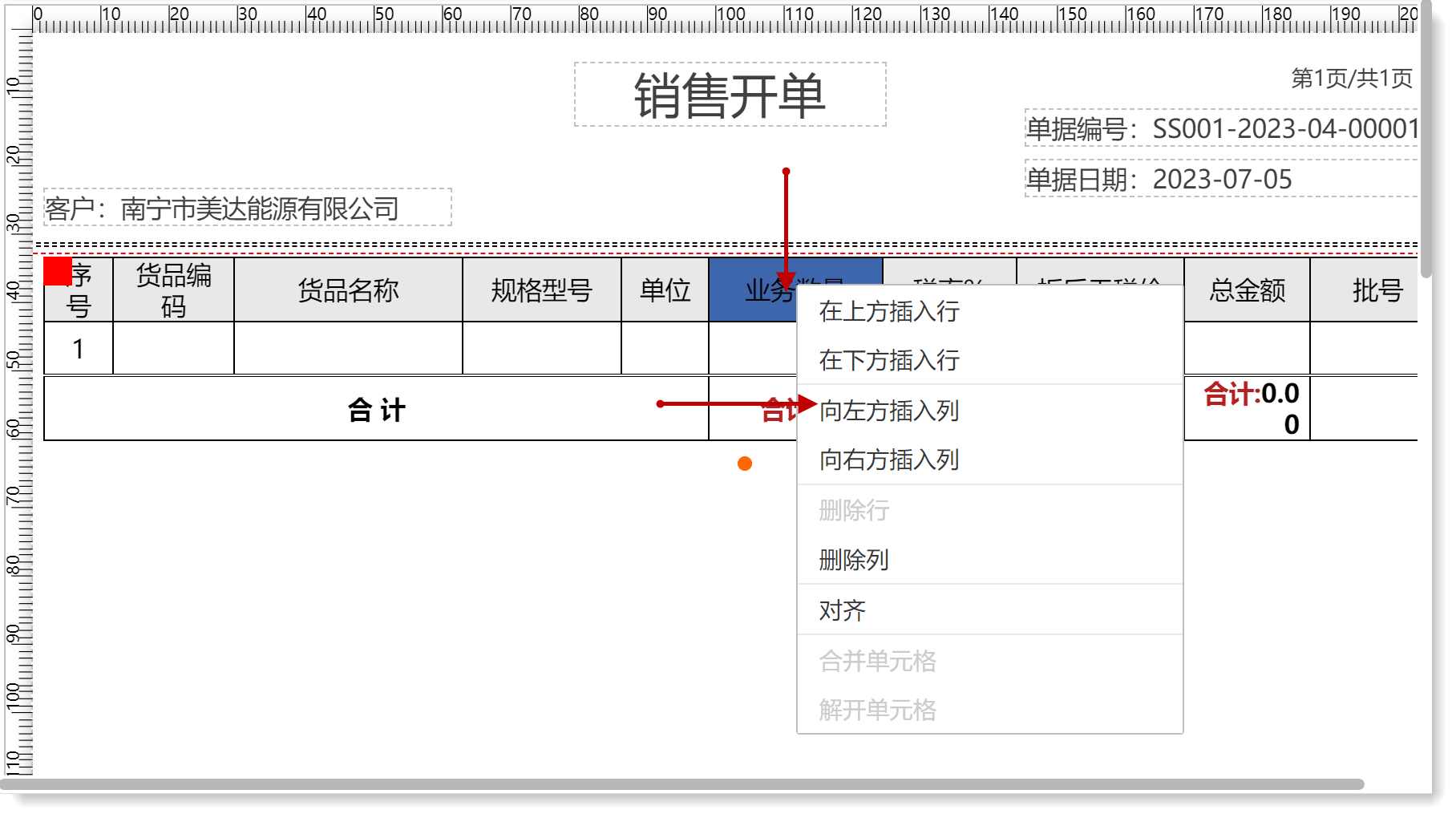
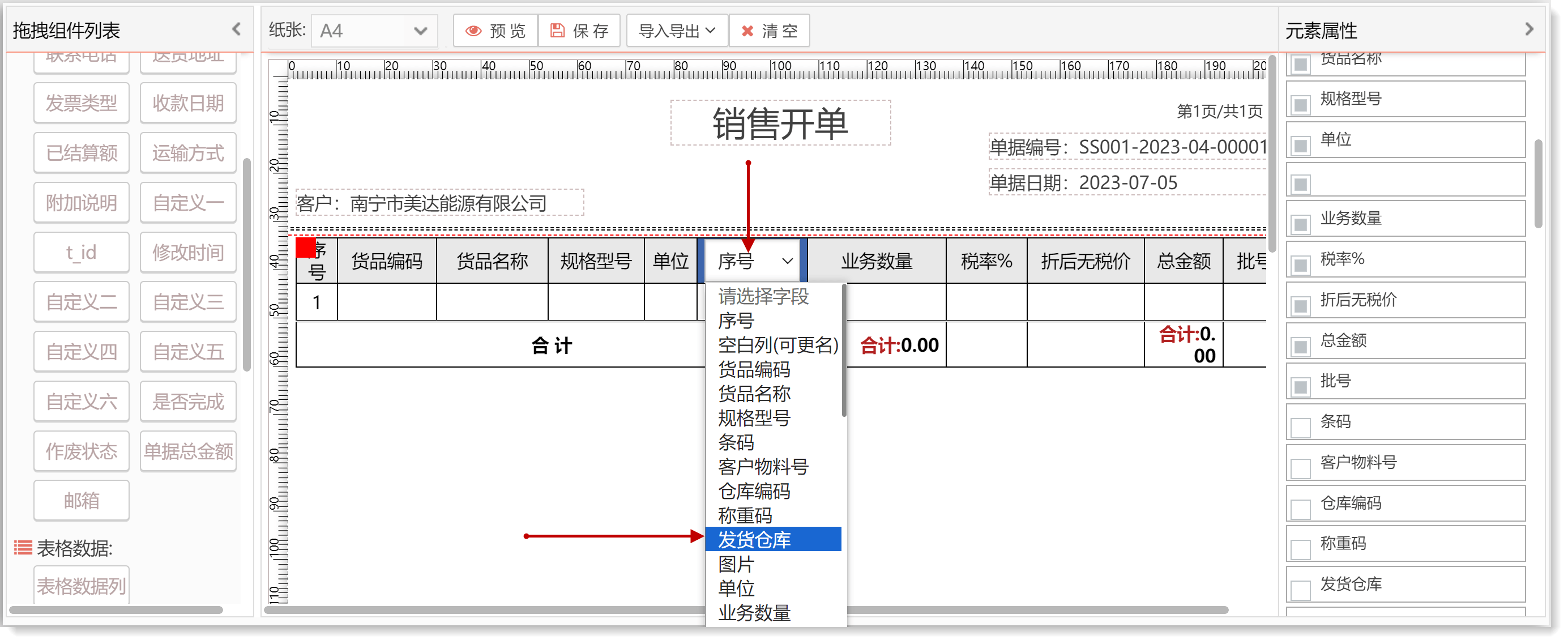
例如:我们在【业务数量】列的前面插入一列新列,新列内容为【发货仓库】。
A、选中表格中的【业务数量】列后右键,点击“向左插入列”如下图。
快速添加新列和调整列的顺序(重要)
在设计某一类型的打印模板时(此处是以“销售开单”为例的),数据表格所有能用的列都会在您选中数据明细区域里所拖拽入的表格的列时,在右侧的“元素属性”里 的“基础”选项卡里显示所有能用的表格列信息。如下图
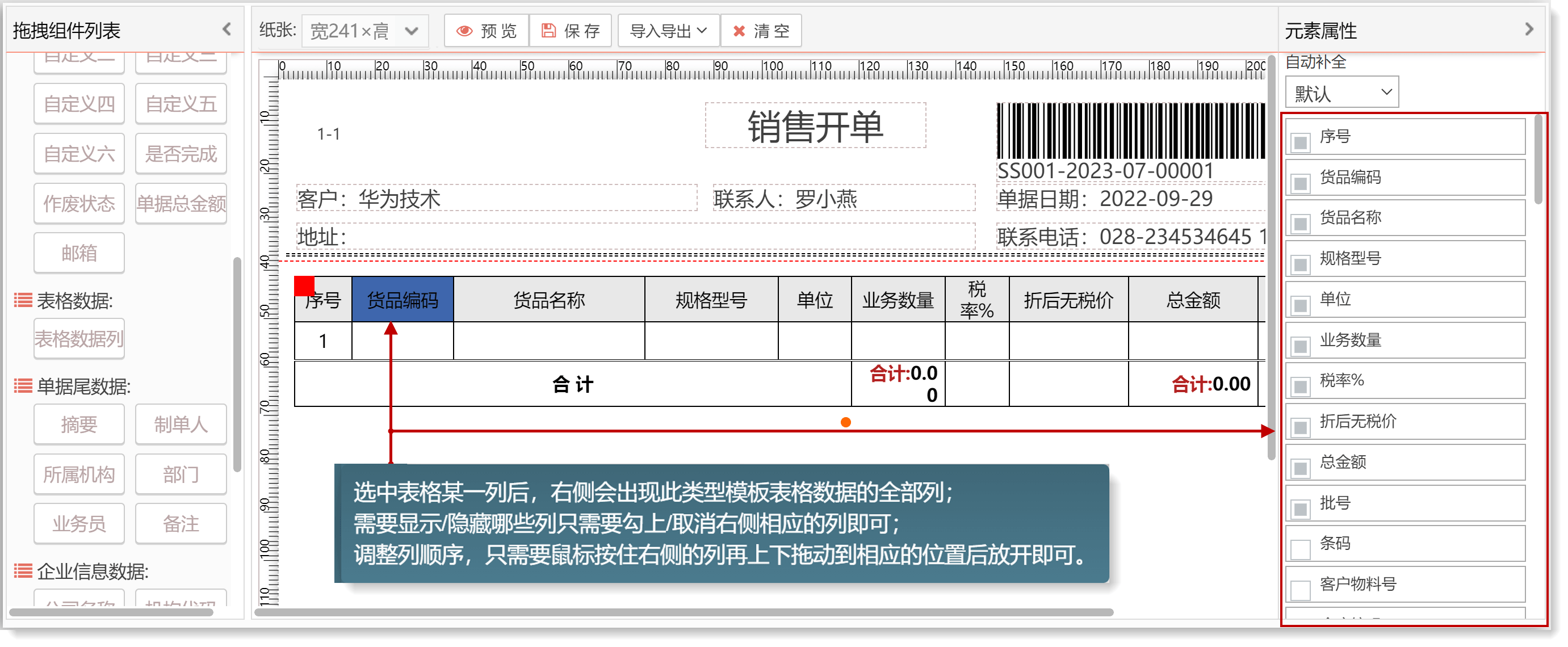
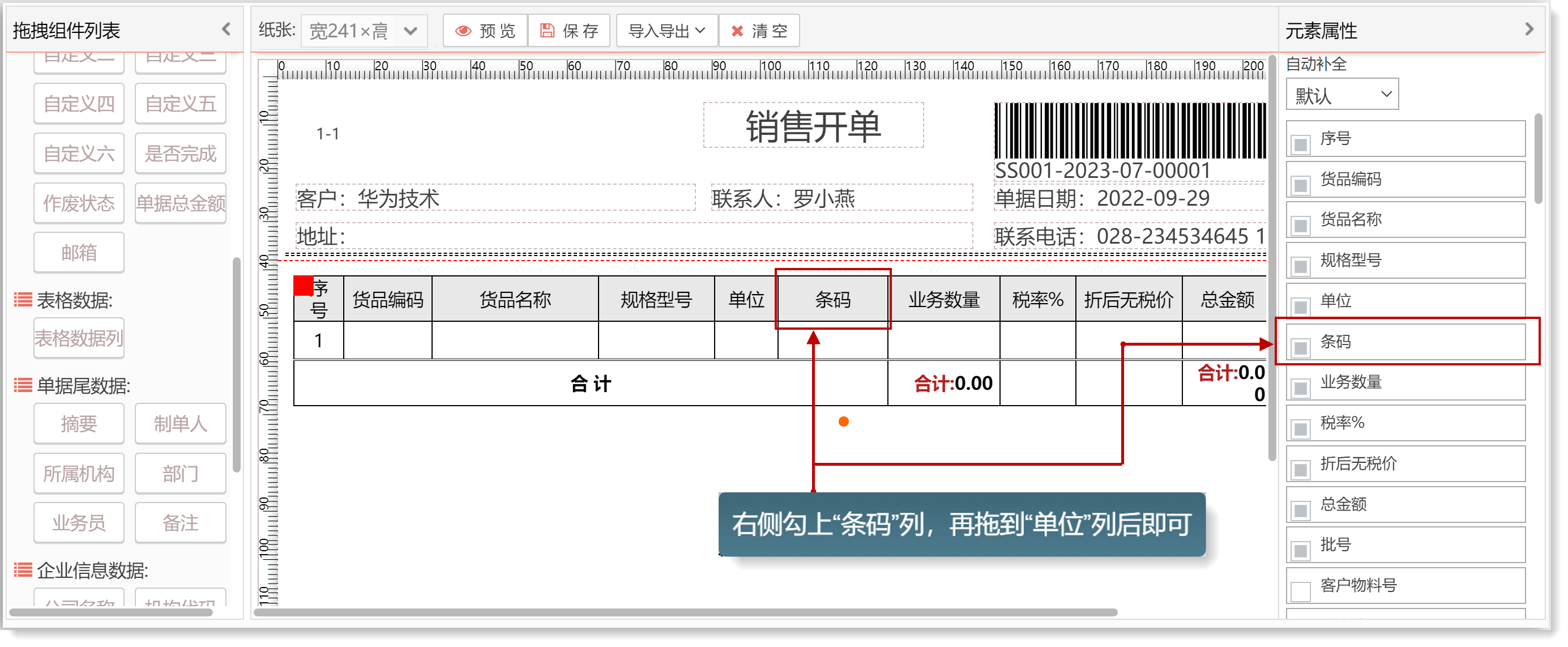
例如:打印模板表格列默认没有显示“条码”,我们现在要添加打印此列,并且把此列的位置调整在“单位”列后面。
首先在右侧列集里勾上“条码”列,并且用鼠标按住此列拖到“单位”列后面并放下,这样就实现了我们要求。结果如下图
特殊说明:调整表格列的顺序
选中表格中的任意一列时,右侧元素属性下端会出现表格所有列的集合,用鼠标按住想要移动的列名再上下拖动到
需要的位置后放开即可。
修改表格列的名称
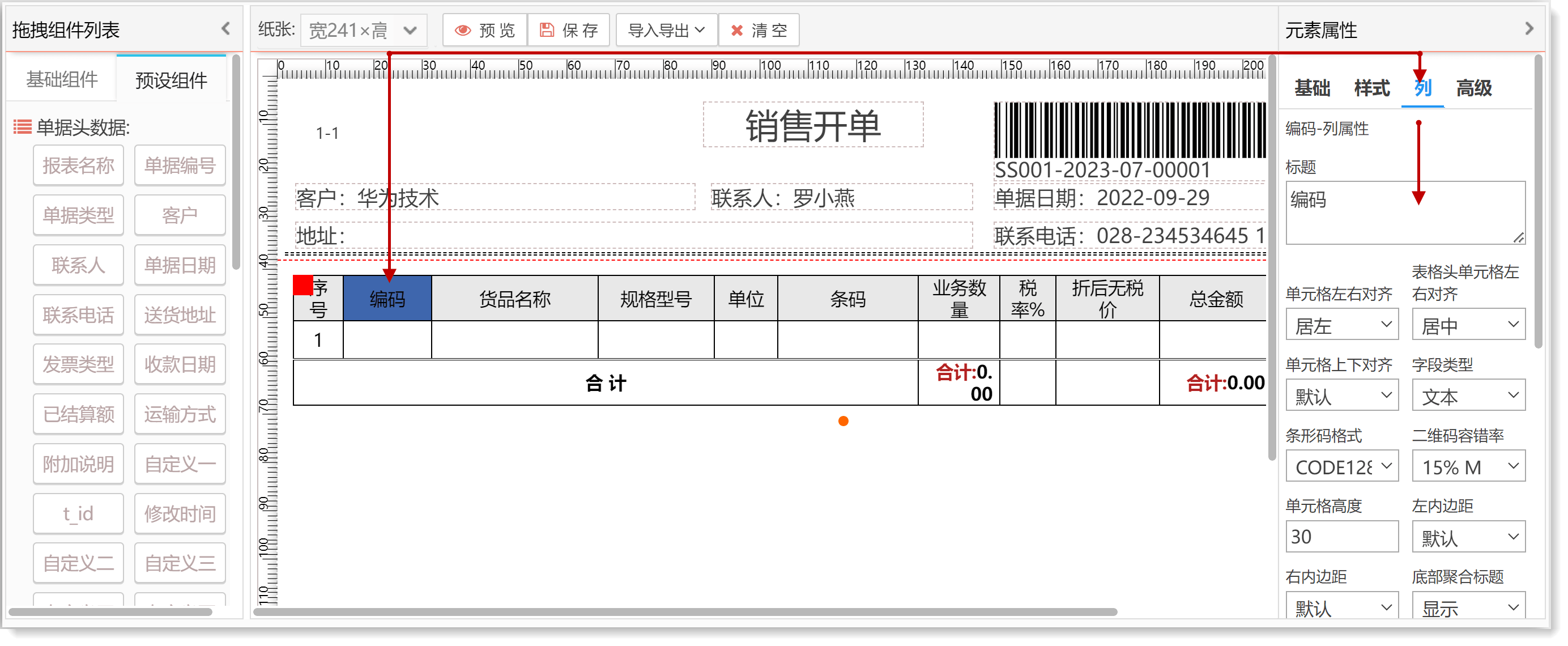
例如我们需要把“货品编码”这列的标题名称修改成“编码”。
首先在表格里选中“货品编码”这列,再点击右侧元素属性里的“列”这个选项卡,在【标题】这项里把“货品编码”改成“编码”后再点击一下鼠标即可。
建立【页脚区】
页脚区域:指红色页脚线下面的区域,此区域的内容每页都会固定显示。
只需要把左侧组件列表里的需要的项目对应的名称,拖拽到页脚区
域即可,如下图。

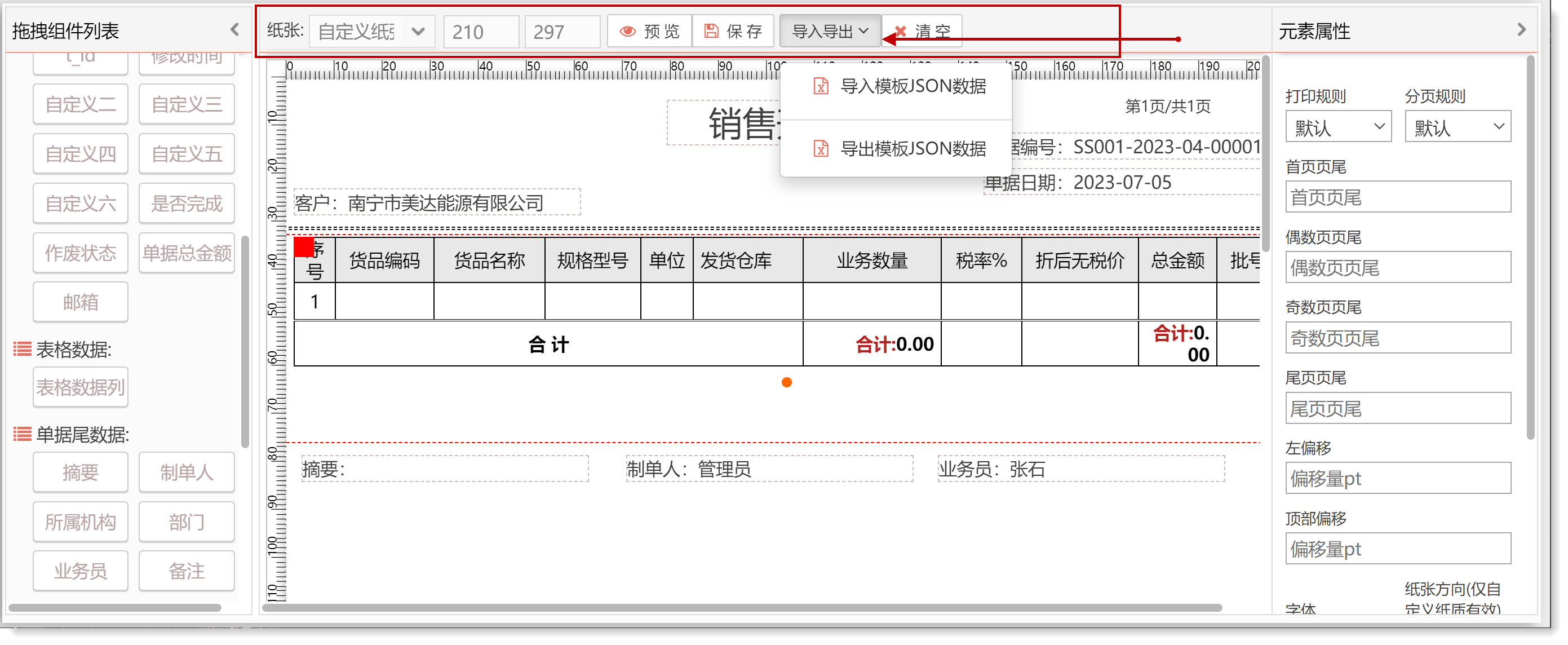
保存与导入导出
打印模板设计好后,可以点击顶部工具栏里的【保存】。
在建立模板时也可以直接从工具栏里“导入模板JSON数据”粘贴所复制的模板数据后保存即可完成建立模板。
如果自己设计好模板后,也可以通过导出模板数据,这样可以在别的账套里导入此模板数据。